人气排行榜
人气排行榜触控板与屏幕同步控制技巧:附常见问题排查与驱动重置方案 (触控板与屏幕的区别)
在移动设备与笔记本电脑的日常使用中,触控板与屏幕的控制功能常被用户视为「一体两面」的操作界面。本文将从技术原理、同步控制技巧到故障排查三大维度展开分析,带您解锁高效操作秘籍!🚀
一、触控板与屏幕的本质差异
触控板(TouchPad)本质是 坐标映射装置 ,通过手指滑动轨迹计算光标位移量,其操作逻辑类似「用笔尖控制笔迹」✍️。而触控屏(TouchScreen)则是 直接交互界面 ,屏幕表面集成了电容/电磁感应层,实现「指哪打哪」的精准定位🎯。
两者的核心区别在于:触控板属于
间接控制设备
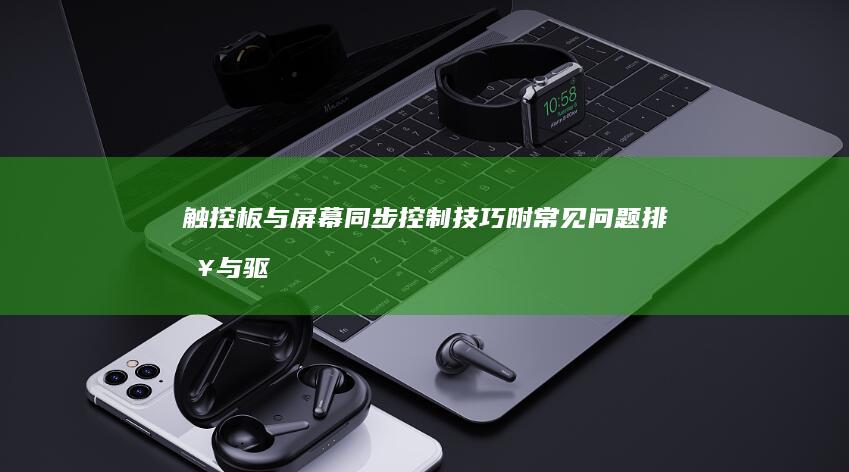 ,需要用户建立「空间位移-光标移动」的认知映射;触控屏则是
直接控制设备
,操作路径与视觉反馈完全同步。这种底层差异导致两者的驱动程序、手势识别逻辑存在显著不同。
,需要用户建立「空间位移-光标移动」的认知映射;触控屏则是
直接控制设备
,操作路径与视觉反馈完全同步。这种底层差异导致两者的驱动程序、手势识别逻辑存在显著不同。
二、同步控制进阶技巧
1. 双指滑动优化方案
👉 windows系统建议进入「设置→蓝牙与其他设备→触控板」,勾选「延迟触控板点击防止误触」并调节滚动速度至中间值
👉 macOS用户可通过「系统偏好→触控板→滚动缩放」开启自然滚动,实现触控板与屏幕滚动方向同步
2. 三指拖拽功能强化
💡 启用三指拖拽时,建议关闭「点击拖拽」功能避免冲突。Windows用户可安装Precision触控板驱动增强手势识别,MacBook则需在辅助功能设置中激活此特性。
3. 触控屏手势校准
使用Windows Ink工作区前,务必执行「屏幕触控校准」:
① 搜索栏输入「校准」进入笔和触控设置
② 按屏幕提示依次点击十字标记
③ 完成校准后重启资源管理器(Ctrl+Shift+Esc→explorer.exe→重启)
三、高频问题排查指南
场景1:触控板间歇性失灵
🚨 优先检查Fn功能键是否误触(特别是F6/F7键位)
💻 执行驱动快速重置:
Win+X→设备管理器→人体学设备→禁用再启用「符合HID标准的触控板」
🔄 若无效可尝试卸载驱动后访问OEM官网下载专用控制程序
场景2:触控屏偏移/误触
🔧 强制刷新屏幕驱动:
设备管理器→监视器→右键更新驱动程序→选择「通用即插即用监视器」
⚠️ 注意移除屏幕保护膜测试硬件是否正常
场景3:手势操作失效
📱 检查系统版本是否支持该手势(如Win11要求22H2以上版本支持三指窗口切换)
⚙️ 重置手势数据库:
删除注册表路径「计算机HKEY_CURRENT_USERSoftwareMicrosoftWindowsCurrentVersionExplorerAdvanced」下的GestureConfig键值
四、驱动核弹级重置方案
当常规手段无法解决问题时,可尝试
全量驱动重置
:
① Win+R输入msconfig进入引导选项卡,勾选「安全引导」
② 重启进入安全模式后删除C:WindowsSystem32drivers目录下所有.syn、.elantech后缀文件
③ 使用DDU工具彻底卸载显示驱动与触控驱动
④ 重新安装经WHQL认证的官方驱动包
🔥 此操作将清除所有自定义设置,建议提前导出触控板配置文件!
通过理解硬件差异、掌握同步控制逻辑、建立系统化排障思维,用户可显著提升操作效率。当遇到疑难杂症时,记住驱动问题占故障率的67%(微软2023硬件报告数据),及时更新/重置驱动往往是破局关键!🔑
相关标签: 触控板与屏幕同步控制技巧、 附常见问题排查与驱动重置方案、 触控板与屏幕的区别、
本文地址:https://www.ruoyidh.com/zuixinwz/bbbdeafc3e1a68d950c2.html
上一篇:联想Y485笔记本深度解析AMD四核处理器独立...
下一篇:BIOS更新与系统镜像验证操作指南bios更新对...
<a href="https://www.ruoyidh.com/" target="_blank">若依网址导航</a>